「BoTトークって、本当に小学校1年生でも簡単に使えるの?」
「購入後の設定が難しそうで不安…」
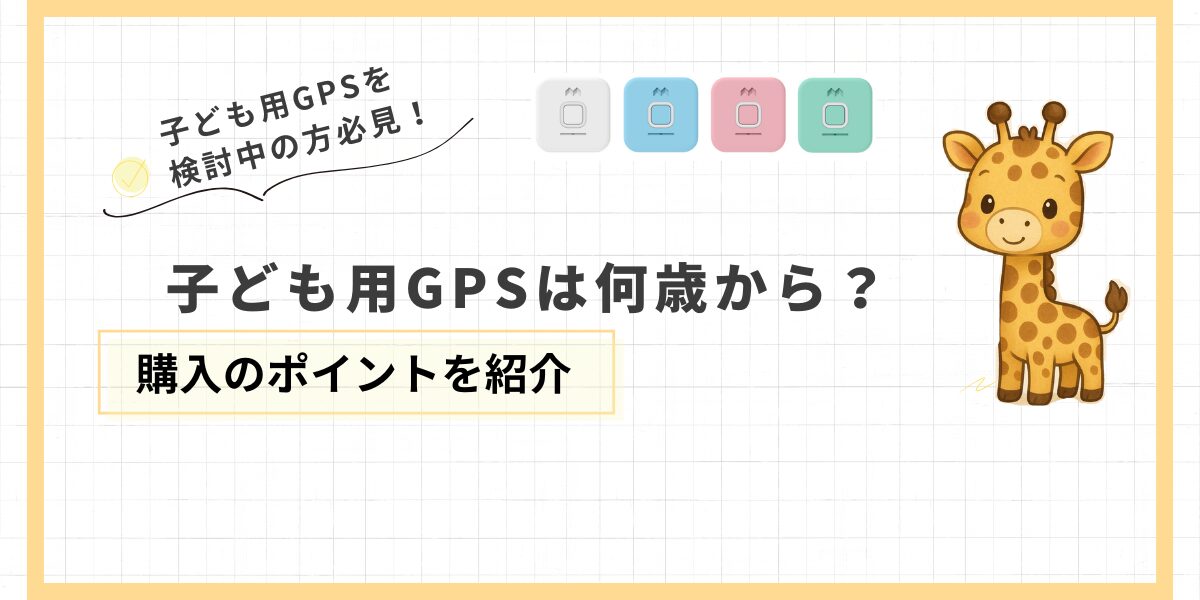
子どもの小学校入学をきっかけに、見守りGPSの購入を検討している親御さんの中には、このような疑問をお持ちの方も多いのではないでしょうか。
結論からお伝えしますと、BoTトークはボタン一つでトークを送って再生できるシンプルさで、小学校1年生からでも十分使いこなせます! そして、初期設定も迷わず簡単にできますよ。

さらに、購入後の初期設定や、我が家で実際にBoTトークを使って分かった「長く便利に使うためのヒント」まで、全てをまとめました。
この記事を読めば、BoTトークがどれほど簡単で便利なのかが分かり、あなたも安心してBoTトークを購入・活用するイメージが持てるはずです。
この記事ではBoTトークの使い方について徹底的にお伝えしますので、購入を検討している方にとって参考になればと思います。
\6年連続 顧客満足度No.1・ユーザー数No.1!/
BoTトークの使い方は簡単!子どもでも使える理由を写真付きで解説
冒頭に書きましたが、BoTトークは使い方が非常にシンプルで簡単です。
我が家で実際に使用している経験から言うと、小学1年生どころか未就学児でもBoTトークを使うことは可能です。
トークは約1分間隔で送受信されますが、遅いと感じたことは一度もありません。
ここでは、子ども側の使い方と保護者側の使い方を写真付きで紹介します。
BoTトークの使い方(子ども側)
子ども側の操作は2つのみ。
ボタンを押して音声再生・押しながら話す
これだけでOKです!
BoTトークの子ども側の端末は、スマートフォンのように文字を入力したり、複雑な操作は必要ありません。
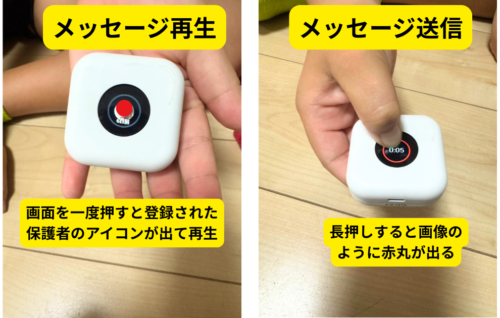
メッセージの録音時間は1秒以上40秒以下なので、あまり長すぎるメッセージは送れません。
うちでも家で何度かメッセージのやり取りをしましたが、すぐに理解し3歳の娘とトークで遊んでいました。
子ども側では、設定を変えたりなどはできないので心配ありません。
BoTトークの使い方(保護者側)
保護者側の設定や使い方について解説していきます。
初期設定
まずは端末を充電しましょう!
全く充電が入っていないわけではありませんが、この後に使用開始のために位置情報を取得しにいくのである程度の充電が必要です。
引用:BoTトーク
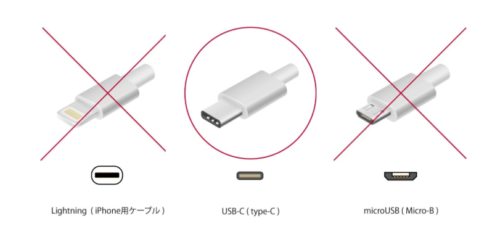
充電用ケーブルはUSB Type-Cです!
アプリと端末のペアリング
BoTトーク本体とアプリを連携させなければなりません。
公式サイトから購入した方は、アカウントを作成済みですが、それ以外のルートで購入していた場合、アカウントの作成を忘れないようにしましょう。
アプリとペアリングの方法は、BoTトーク本体の充電差込口に、BoT IDが印字してあり初期設定時にアプリの読み込み機能を使って読み込むか入力することでペアリングできます。
IDが正確に読み取れていれば、「この端末をみまもる」という文字が出てくるのでタップしましょう!
BoT端末が、充電完了となると位置情報を取得して利用開始となります。
画面操作
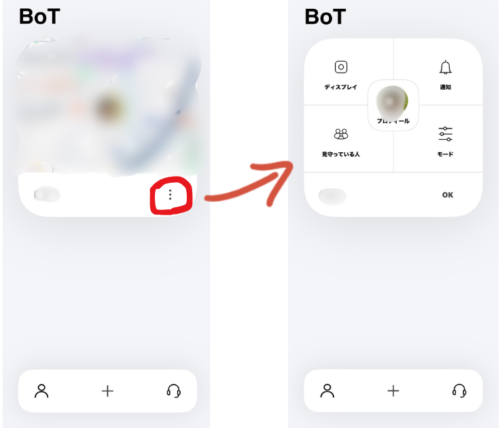
画面の左は通常の状態ですが、赤丸の三点をタップすると右の画面になります。
この画面でよく使うのは、モードやプランの設定変更だと思います。
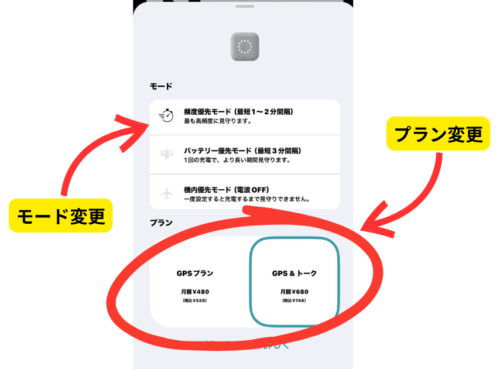
「モード」という箇所をタップすると、位置情報更新間隔の変更や「GPSプラン」と「GPS&トークプラン」の変更を行うことができます。
実際に使ってみた感じですが、BoTトークはバッテリーの消耗が思ったより早いです。
毎日トークをするのであれば、2週間ぐらいでバッテリーが減るので、こまめに充電するか、トークの使用量に合わせてモードを切り替えるようにしましょう。
また、何といっても契約後にプランを何回でも変更できるのは、BoTトークの強みの一つです!
トーク機能は、学年が上がるにつれて使うことが少なくなりました。
もし「トークなしでも大丈夫」と思えれば、「GPSプラン」に変更することも可能なのは助かります。
メッセージの送受信
保護者側でもメッセージの送受信は簡単かつ気の利いた機能が付いています。

メッセージは通知が来ることはもちろんですが、LINEのように既読機能があるのは安心感があります。
子どもの音声を画面上で確認することができるのもいいのですが、やはり音声でも聞きたいですよね。
しかし、人がたくさんいるところや仕事中であれば再生するのを躊躇ってしまいます。
そんな時に便利なのが「スマホに耳をあてて聞く」という再生方法です!

これは、電話している状態の音量で聞くことができるので周りに聞こえることもありません。
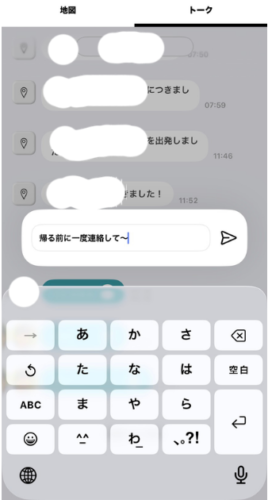
子ども側は直接声を登録しなければいけませんが、保護者側は文字入力でもメッセージ送信が可能です!
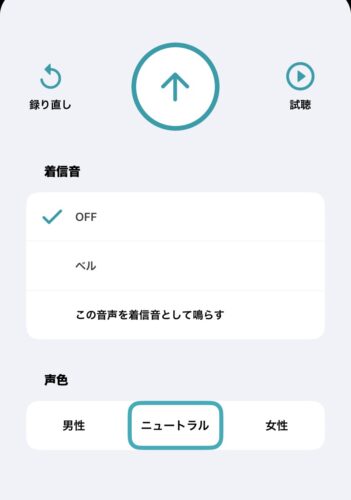
メッセージを送信する際、子どもの端末に届いたときの着信音を、保護者側でその都度設定できるのでありがたいです。
もちろん、そのつど通知音をOFFにすることも可能です。
学校や塾にいるときなど、周りに人がいる場合にメッセージが再生されたら、子どもは恥ずかしいですよね。
BoTトークは必要な手順ごとの画面で、情報量が少なくてシンプルなのでユーザーにとってとてもありがたいです。
\6年連続 顧客満足度No.1・ユーザー数No.1!/
デザインもそうですが、シンプルイズベストという言葉がぴったりのGPSだと感じます!
よくある質問
BoTトークは小学1年生でも使えますか?
BoTトークは操作がシンプルなので、小学1年生でも使いやすい見守りGPSです。
ただし、最初から一人で完璧に操作できるとは限りません。
学校へ持たせる前に、親子でトークの送り方・聞き方を何度か練習しておくと安心です。
文字が読めなくてもBoTトークは使えますか?
BoTトークのトーク機能は音声を使うため、スマートフォンのような文字入力は必要ありません。
そのため、文字入力がまだ苦手な低学年でも使いやすいでしょう。
ただし、端末の操作方法については、最初に保護者が教えてあげる必要があります。
BoTトークは学校に持って行けますか?
学校によって、見守りGPSや電子機器の持ち込みルールは異なります。
BoTトークを学校へ持たせる場合は、事前に学校のルールを確認しておきましょう。
BoTトークは電話のように会話できますか?
BoTトークはスマートフォンの電話のように、その場でリアルタイムに会話を続けるものではありません。
実際に使ってみた感じ、回線の状況にもよりますが約1分間隔でメッセージのやり取りはできています。
まとめ|BoTトークの使い方は簡単
今回は、BoTトークの使い方について書かせていただきました。
本文中でも、写真で紹介しましたが使い方はとてもシンプルでユーザー目線に立った設計になっていると感じます。
小学校入りたてのお子さんはもちろん、未就学児でもはじめにしっかりと使い方を教えてあげれば利用することは十分可能です。
とてもおすすめのGPSなので、購入を検討している方は是非とも下記の公式サイトから調べてみてください。
\6年連続 顧客満足度No.1・ユーザー数No.1!/
最後まで読んでいただき、ありがとうございました。


 ディズニー英語システムはオススメ!無料サンプルや無料体験もあるから始めやすい!